
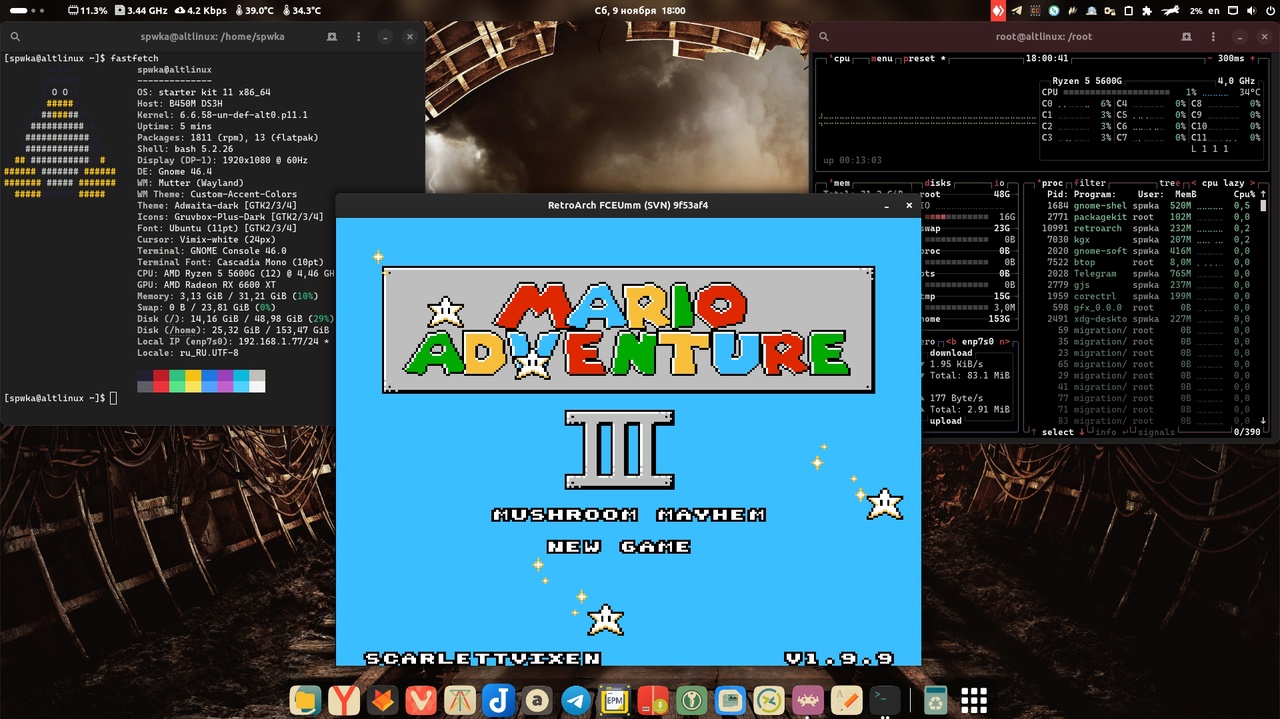
 Решил попробовать для саморазвития рабочую среду Gnome, а так как в стабильном бранче Altlinux нет версии с Gnome окружением, то скачал StarterKit и Regular с Gnome и решил настроить систему под себя. В сети инструкций куча, кто как хочет, так и настраивает. Я в первую очередь хотел сделать для себя заметку, чтобы потом далеко не лазить и не искать что и как делать, если вдруг приспичит где еще настроить или вдруг переустановить систему. Если кому интересно и есть желание поэкспериментировать , прошу в полную новость, постигать дзен рабочей среды Gnomе.
Сразу предупрежу, что инструкция делалась под себя, но может быть полезна и другим желающим. Поэтому я не стал расписывать как устанавливать саму систему, сразу перейдем к настройке системы. Постарался уложить всё по шагам. Надеюсь получилось понятно. # — отмечены команды терминала, которые должны выполняться через права root пользователя.
- После установки правим файл sudoers через редактор. Или делаем проще это командой через терминал.
# control sudowheel enabled - Установка epm через терминал с репозитория.
#apt-get install eepm - Установка flatpak из репозитория и подключение репы flathub. Обязательно перезагрузить систему после этого.
# apt-get install flatpak
# apt-get install flatpak-repo-flathub
Выйдите из системы и снова войдите в неё, либо перезапустите систему, чтобы убедиться, что пути flatpak обновлены правильно.
*почему необходимо перезагрузиться после установки Flatpak
Обратите внимание, что каталоги ‘/var/lib/flatpak/exports/share’ ‘/home/oleg/.local/share/flatpak/exports/share’ не находятся по пути поиска, заданном переменной окружения XDG_DATA_DIRS, поэтому приложения, установленные Flatpak, могут не отображаться на рабочем столе, пока сеанс не будет перезапущен. - Ставим gnome-extension-manager Менеджер расширений из репозитория. (Gnome Shell Extensions)
sudo apt-get install gnome-extension-manager - Ставим расширения по списку ….
Моя подборка расширений для GnomeAppIndicator and Kstatus — Включаем полноценный трэй в GNOME
Vitals — Детальный мониторинг вашей системы
GSConnect — подключаем телефон к системе
Just Perfection — Детальная настройка компонентов gnome-shell
Dash2Dock Animated — Современная реализация «устаревшего» Dash to Dock
Rounded Window Corners Reborn — Реализует закругление окон как в GNOME 46
Quick Settings Tweaker — Тонкая настройка нового быстрого меню
Extension List — позволяет удобно управлять расширениями для GNOME
Fullscreen Avoider — Автоматически перемещает верхнюю панель на второй монитор при размещении полноэкранного контента на первом..
Gtk4 Desktop Icons NG (DING) — позволяя пользователю размещать на нем значки и хранить файлы.
Legacy (GTK3) Theme Scheme Auto Switcher — Расширение позволяет автоматически переключать тему не только GTK4 приложений, но и GTK3
OSD Volume Number — Расширение добавляет числовое значение текущей громкости звука при её изменении.
Status Area Horizontal Spacing — Расширение позволяет настраивать интервал между между значками в правом углу панели состояния.
UPower Battery — Расширение позволяет следить за уровнем заряда батареи периферии. Работает с мышью, клавиатурой, геймпадом и другими устройствами.
Night Theme Switcher — автоматическое переключение темной и светлой темы.
Volume Scroller — переключение громкости в колесом в трее ( можно настроить шаг громкости)
OpenWeather Refined — Расширение GNOME Shell добавляющее пункт прогноза погоды в верхнем док меню.
Blur my shell — Добавляет размытый вид различным частям оболочки GNOME, включая верхнюю панель, приборную панель и обзор.
Burn My Windows -эффектно закрывайте окна
Caffeine -Отключает заставку и спящий режим
Clipboard Indicator -Самый популярный менеджер буфера обмена для GNOME с более чем 1 миллионом загрузок
Compiz windows effect — позволяет делать вязкие окна.
Custom Command Toggle — кнопки быстрого запуска скрипта терминала
Battery Health Charging — бережная зарядка аккумулятора ноутбука.
PiP on top — позволяет сделать режим «картинка в картинке»
Clowerflow alt-tab — настраиваемая смена открытых окон по Alt+Tab
Topicon fix — Отображает устаревшие значки в трее сверху.
GameMode Shell Extension -Индикатор состояния игрового режима для GNOME Shell
No overview at start-up -При запуске нет общего обзора. Ничего больше.
Bluetooth Battery Meter — Расширение Gnome с иконками-индикаторами в системном трее, служащее индикатором уровня заряда батареи устройства Bluetooth и предоставляющее подробную информацию об уровне заряда батареи с помощью значка / текста в меню быстрых настроек Bluetooth. Notification Banner Reloaded — Настройте положение баннера уведомления и анимацию по своему вкусу.
Notification Timeout — Это расширение позволяет настроить одинаковое время ожидания для всех уведомлений. Оно также позволяет игнорировать состояние ожидания.
Tiling Assistant-Разверните таблицу с двумя столбцами в GNOME и добавьте всплывающее окно в стиле Windows-snap-assist…
Top Bar Organizer — Упорядочьте элементы в верхней строке (меню).
Alphabetical App Grid — Упорядочьте сетку приложений и папки в алфавитном порядке
Bedtime Mode — Эй, Гном, пора спать! Преобразует все рабочее пространство Gnome в оттенки серого, используя плавный переход. Лучше всего использовать в вечернее время.
Desaturated Tray Icons — Отображение всех значков в трее в оттенках серого
Display Scale Switcher — Быстро измените коэффициент масштабирования дисплея из системного меню. Это расширение поддерживает только ситуацию, когда подключен один монитор.
RX Input Layout Switcher — Используйте Alt+Shift, чтобы изменить язык клавиатуры
Emoji Copy — это универсальное расширение, предназначенное для упрощения выбора эмодзи и управления буфером обмена.
Tiling Shell — Расширьте Gnome Shell с помощью расширенного управления окнами листов. Поддерживает несколько мониторов, Windows 11 Snap Assistant, необычные зоны, настраиваемые макеты листов и многое другое.
Space Bar — Заменяет индикатор рабочей области на верхней панели на панель рабочих областей, подобную i3. - Настраиваем расширения.
- Меняем терминал по умолчанию на Gnome-console
#apt-get install gnome-console
В настройках горячих клавиш клавиатуры добавляем сочетание клавиш Win+Enter и прописываем kgx - Ставим привычный установщик пакетов rpminstall — графическая программа для установки RPM-пакетов через apt-get.
#apt-get install rpminstall - Ставим утилиту управления видеокартой CoreCtrl
sudo apt-get install corectrl
Отключаем постоянные запросы пароля у CoreCtrl
Открываем ЦУС (Центр управления системой): Вводим пароль пользователя — Переходим в Пользователи > Локальные группы: В правой колонке находим группу corectrl и переносим в неё нашего пользователя: Из колонки «Доступные пользователи» в «Состав группы» — Перезагружаем ПК.
Добавим ярлык CoreCtrl в автозагрузку системы. - Копируем шрифты, иконки, курсоры . ( ссылка внизу статьи)
- Настройка работы принтера
apt-get install cups alterator-printers gutenprint-cups
systemctl start cups
systemctl enable cups
systemctl reboot - Настраиваем доп.настройки окна, кнопки заголовка.
- Смена раскладки на Wayland (GNOME) (Как включить ALT+Shift в GNOME)
gsettings set org.gnome.desktop.wm.keybindings switch-input-source «[‘Alt_L’]»
gsettings set org.gnome.desktop.wm.keybindings switch-input-source-backward «[‘Shift_L’]»
gsettings set org.gnome.desktop.input-sources xkb-options «[‘grp:caps_toggle’]»
gsettings set org.gnome.desktop.wm.keybindings switch-input-source "['<Shift>Alt_L']"

gsettings set org.gnome.desktop.wm.keybindings switch-input-source-backward "['<Alt>Shift_L']
- Настраиваем файловый менеджер. (отображение папок и миниатюр и другие настройки менеджера файлов)
- Добавляем Alias (сокращенные команды)
- Настраиваем сетевые шары через gnome-disk.
- Проблемы при подключении USB-устройств (#apt-get install gvfs-backends)
- Установка Samba в ALT Linux
sudo apt-get install samba samba-client gvfs-shares gvfs-backends -y - Установка необходимых драйверов для принтера Brother в ALT Linux
epmi cups-browsed avahi-daemon libnss-mdns
Включаем сервисыsudo systemctl start --now cups-browsedsudo systemctl start --now avahi-daemonsudo systemctl enable cups-browsedsudo systemctl enable avahi-daemonВключаем поддержку сканера
epmi sane sane-airscan libsane-gphoto2Устанавливаем утилиту для сканирования по вкусу (Simple Scan)
# - tesseract-langpack-en # Поддержка английского языка для tesseract # - tesseract-langpack-ru # Поддержка русского языка для tesseract # - gimagereader-qt5 # Программа для распознавания текста на изображениях # - hplip-sane # Драйвера для HP # - imagescan-sane # Поддержка сканеров Epson # - iscan-free # Драйвера для сканеров Epson # - iscan-data # Данные для сканеров Epson # - firmware-iscan # Прошивки для сканеров Epson # - epsonscan2 # Программа для сканирования Epson - Ставим необходимый софт для работы и отдыха.
| Fastfech | Системная информация ( терминал) | apt-get install fastfetch |
|---|---|---|
| Piper | настройка мыши Logitech | apt-get install piper |
| — | — | — |
| RetroArch | эмулятор ретроконсолей | apt-get install retroarch |
| — | — | — |
| Fotema | галерея для всех, кто хочет, чтобы их фотографии и видео сохранялись локально на их устройствах. | flatpak install flathub app.fotema.Fotema |
| — | — | — |
| GDM Settings | приложение настроек для рабочего окружения GNOME, экран входа / блокировки экрана. | apt-get install gdm-settings |
| — | — | — |
| GPU Screen Recorder | скринрекодер | apt-get install gpu-screen-recorder |
| — | — | — |
| Celluloid | медиаплеер | apt-get install celluloid |
| — | — | — |
| PortProton | epm play portproton | apt-get install portproton i586-{libvulkan1,libd3d,libGL,libgio,libnm,libnsl1,libnss,glibc-nss,glibc-pthread,libunwind,xorg-dri-swrast} |
| — | — | — |
| Steam | apt-get install steam epmplaysteam |
apt-get install i586-xorg-drv-radeon apt-getinstalli586-libGLi586-libGLUi586-xorg-dri-intel |
| — | — | — |
| Switcheroo | легко конвертируйте файлы изображений разных типов и изменяйте их размер. | apt-get install switcheroo |
| — | — | — |
| Видео (Totem) | официальная утилита для рабочего окружения GNOME. | apt-get install totem |
| — | — | — |
| Tixati | торрент клиент с кучей настроек | качаем с официального сайта |
| — | — | — |
| KeepassXC | менеджер паролей | flatpak install flathub org.keepassxc.KeePassXC |
| — | — | — |
| LibreOffice-still | офисный пакет | #apt-get install LibreOffice-still #apt-get install LibreOffice-still-gtk3 #apt-get install LibreOffice-still-langpack-ru |
| — | — | — |
| ЯндексБраузер и Firefox | браузеры | sudo apt-get install yandex-browser-stable sudo apt-get install firefox-esr |
| — | — | — |
| Telegram | месенджер | epm play telegram |
| — | — | — |
| Joplin | записнига | flatpak install joplin |
| — | — | — |
| Thunderbird | почта | flatpak install flathub org.mozilla.Thunderbird |
| — | — | — |
| Аlacarte | Редактор меню в GNOME | epm play alacarte |
| — | — | — |
| Foliate | читалка книг | flatpak install flathub com.github.johnfactotum.Foliate |
| — | — | — |
| Calibre | библиотека книг | flatpak install flathub com.calibre_ebook.calibre |
| — | — | — |
| Parabolic YouTube Downloader GTK4 | качалка ютьюба | flatpak install flathub org.nickvision.tubeconverter |
| — | — | — |
| Warehouse | управление приложениями с Flatpak | flatpak install flathub io.github.flattool.Warehouse |
| — | — | — |
| Flatseal | Настройка приложений Flatpak-a | flatpak install flathub com.github.tchx84.Flatseal |
| — | — | — |
| Vivaldi | flatpak install flathub com.vivaldi.Vivaldi | |
| — | — | — |
| Р7-Офис | epm play r7-office | |
| — | — | — |
| Удалённый рабочий стол (GNOME) | Включить сервис RDP (который так-же доступен для управления в GUI) grdctl rdp enable Настроить авторизацию в RDP , grdctl rdp set-credentials Так-же из командной строки (терминала) доступно управление другой системой удаленного доступа — VNC Включить VNC grdctl vnc enable Более подробная информация о настройках может быть получена здесь grdctl —help |
apt-get install gnome-remote-desktop |
| — | — | — |
| Общая тема для всех приложений | Установка темы LibAdwaita для устаревших (GTK3) приложений apt-get install gtk3-theme-adw-gtk3 |
Установка Kvantum и темы под него apt-get install Kvantum git git clone https://github.com/vinceliuice/Colloid-kde.git cd Colloid-kde cp -r Kvantum/* ~/.config/Kvantum/ nano /etc/environment И добавляем туда строчку export QT_STYLE_OVERRIDE=kvantum |
| — | — | — |
- ШРИФТЫ
Название Описание Название пакета Microsoft Шрифты от Microsoft fonts-ttf-ms Ubuntu Шрифты от дистрибутива Ubuntu fonts-ttf-ubuntu-font-family Cascadia Code Шрифты от Microsoft, используется VSCode и Windows Terminal fonts-cascadia-code Noto Emoji Шрифты удовлетворяет всем вашим потребностям в эмодзи, включая поддержку последней спецификации эмодзи в Юникоде fonts-ttf-google-noto-emoji Все файлы можно скачать по ссылке:
https://disk.yandex.ru/d/nePQkYzVZ5PMEQ
Список программ и расширений для Gnome могут быть разными в отличии от вашего выбора.
Я выбрал для себя то, чем буду пользоваться. остальное на ваше усмотрение. Приветствуются комментарии по теме в Телеграм

Статья подготовлена по материалам сайтов : https://alt-gnome.wiki/ и https://plafon.gitbook.io/alt-zero
 6
6